Selasa, 25 September 2012

Cara mengatasi bootmgr is missing pada Windows7

Pertama-tama saya meminta maaf kepada para pembaca karena saya sudah tidak pernah update dikarenakan ada banyak tugas yang menumpuk. Oke langsung saja, saya akan memberitahu cara mengatasi bootmgr is missing pada Windows7.
BOOTMGR is missing adalah sebuah permasalahan yang cukup rumit. Sebelum kita bicara mengenal jauh tentang bootmgr (bagian dari boot sector). Sebuah boot sector merupakan konfigurasi file-file yang digunakan oleh Windows untuk booting agar bisa masuk ke sitem windows itu sendiri. Penyebab bootmgr is missing bermacam-macam seperti seperti BIOS sudah usang/jadul, file Windows7 corrupt/tidak sempurna, kabel IDE longgar/rusak, boot dari flash drive yang tidak sempurna, dll. Jika yang dialami terjadi pada laptop/notebook bukan PC, kemungkinan karena masalah pada hardrive.

Cara mengatasi bootmgr is missing yang pernah saya lakukan adalah  :

  • Langkah pertama, masukkan DVD installer Windows7 ke DVD drive PC/laptop Anda.
  • Restart PC/laptop Anda dengan cara tekan CTRL+ALT+DEL,
  • Pastikan primary boot di BIOS sudah tersetting disk drive/DVD. Setelah itu kita akan masuk ke proses awal install ulang Windows7.
  • Klik Repair di bagian pojok kiri bawah. Ikuti langkah sampai anda menemukan pilihan masuk ke Command Prompt. Klik Command Prompt.
  • Masuk ke drive DVD anda, misal di drive G. Maka ketik g: dan [Enter].
  • Ketik perintah “copy bootmgr c:” tanpa tanda petik dan tekan [Enter].
  • Ketik exit untuk keluar Command Prompt. dan Restart PC anda.
 
selesai, windows akan booting normal. Tetapi tampilan loading windows pertamakali booting akan nampak berbeda. Sekian itu adalah pengalaman dari saya, terimakasih atas waktunya dan semoga bermanfaat :)
Read More

Selasa, 17 April 2012

DOWNLOAD WINDOWS 8 SKIN PACK UNTUK WINDOWS 7


Dalam pertemuan kali ini saya akan berbagi dengan para sobat blogger yaitu tentang Windows 8 skin pack.Jika sobat bosan dengan tema windows 7 kenapa tidak mencoba salah satu tema ini? tidak ada salahnya bukan? :)
Download langsung di sini
Untuk itu sekian dengan pertemuan kita kali,semoga bermanfaat buat para sobat sekalian :)
Read More

Minggu, 15 April 2012

Download EASEUS Partition Magic

Assalamuallaikum dan Selamat malam atau siang bagi yang beragama lain.Pada pertemuan kali ini saya akan berbagi atau sharing software pada semua sobat blogger.Sobat pasti sudah tau kan apa itu EASEUS Partition magic ? kebanyakan sudah tau karena software ini banyak di pakai oleh sobat blogger :) dan jika ada yang merasa asing ketika mendengar nama software ini langsung saja saya tunjukkan apa itu EASEUS partition magic.

EASEUS partition magic adalah software aplikasi untuk mempermudah para pengguna PC/laptop yang biasanya akan memakai dual boot pada PCnya atau di laptop.Karena software ini menang dalam tampilan yang sederhana dan fitur lengkap yang diberikan untuk para user.Meskipun orang awan yang baru masuk ke dunia komputer pasti tidak akan sulit untuk menjalankan saoftware aplikasi ini,tetapi kalau memakainya asal-asalan ya akhirnya berakibat fatal hehehehe :D piss.Sebenarnya mempartisi harddisk juga bisa melewati fitur disk management yang di sediakan oleh windows,tetapi saya lebih memilih software ini karena mudah dalam mengoperasikannya.Langsung saja saya perlihatkan screen shootnya :


Langsung aja sobat silahkan download :

Via ziddu

Via mediafire

Semoga bermanfaat sobat :)


Read More

Jumat, 23 Maret 2012

TIPS MERAWAT BATERAI LAPTOP


Halo..apa kabar sobat blogger?? Dalam kesempatan kali ini saya akan mengulas beberapa tips untuk merawat baterai laptop,itung2 buat ngisi waktu libur :D yuk kita simak ..
Anda pengguna piranti laptop?Piranti yang satu ini memang membuat anda tetap dapat melakukan banyak pekerjaan atau apa saja yang berhubungan dengan profesi anda, selama laptop terkoneksi dengan listrik tanpa membuat anda harus bergerak berpindah tempat.
Anda juga menggunakan baterai laptop tanpa terkoneksi dengan listrik akan tetapi baterai laptop umumnya tidak dapat bertahan lama. paling lama anda menggunakan baterai laptop selama 2-3 jam saja, dan setelah itu anda harus mengisi ulang baterai (recharge).
Berikut ini tips menjaga baterai laptop untuk menjaga baterai laptop agar tetap awet:
1. Defrag Harddisk anda secara teratur, terutama saat anda menggunakan laptop dengan listrik. ini akan membuat harddisk bekerja lebih efisien, dan anda dapat menghemat pemakaian baterai laptop anda.
2. Kurangi volume pencahaayan atau resolusi pada monitor laptop, atur sampai pada level tertentu untuk menekan kapasitas energi baterai laptop.
3. Hindari multitasking. tutup program-program lain seperti mesin pencari,musik,game, yang tidak anda gunakan kecuali program penting yang benar-benar sedang anda kerjakan. Multitasking akan membua load pada cpu semakin besar dan memperpendek usia baterai.
4. Matikan atau tutup penggunaan eksternal Device(USB,mouse,WIFI) bila selesai digunakan, karena akan memboroskan baterai laptop anda.
5. Tambahkan RAM(Random Access memori) pada laptop anda, sehingga anda dapat melakukan pemrosesan data semakin cepat. kapasitas memori yang dihasilkan harddisk sangat terbatas dan standar. Dengan menambahkan memori, berarti menambah pemakaian energi, sehingga mempercepat pemrosesan data terutama saat anda membuka program2 aplikasi yang memakan memori dalam jumlah besar.
6. Gunakan Harddisk sebagai tempat penyimpanan data. Bukan CD atau DVD. Putaran CD atau DVD akan menyedot energi yang besar, bahkan ketika tidak digunakan. sedapat mungkin gunakan hanyasatu tempat penyimpanan data saja.
7. Bersihkan baterai anda setiap beberapa bulan sekali, dengan lap halus atau alkohol, agar pemindahan dari listrik kebaterai lebih efisien.
8. Gunakan baterai secara seimbang. jangan baterai lama tidak digunakan, dan jika baterai habis segeralah di charge, jangan dibiarkan lama tidak dicharge, terutama untuk baterai Li-IOn.
9. Lebih baik mematika laptop jika tidak digunakan dalam waktu lama jangan dibiarkan dalam keadaan standby, karena akan menguras energi baterai.
10. Jika anda menggunakan laptop dalam waktu yang lama, lebih baik mencopot baterai dan menggunakan listrik karena jika baterai dibiarkan terus di charge padahal isinya sudah penuh, maka akan mengakibatkan baterai menjadi drop.
Semoga bermanfaat sobat :)
Read More

6 Cara Melindungi Komputer dari Virus dan Spyware


Bagaimana cara melindungi komputer dari spyware dan virus? Jika komputer Anda masih mengalami masalah kinerja yang lambat setelah membersihkan hard drive Anda, mungkin perlu untuk melakukan scan dengan software anti-virus atau anti-spyware. Virus komputer dapat secara negatif memperlambat kerja komputer dengan mengubah data pengguna atau informasi tanpa izin atau tanpa sepengetahuan pengguna yang sebenarnya.
Spyware mengumpulkan informasi pribadi tanpa memberitahu Anda dan tanpa meminta izin. Dari situs web yang Anda kunjungi dimana anda memasukkan username dan password, spyware dapat mencuri informasi rahasia Anda. Selain masalah privasi, spyware dapat menghambat kinerja komputer Anda. Untuk menghapus spyware, Anda melakukan scan keamanan PC dari Windows Live OneCare. Scan ini adalah layanan gratis dan akan membantu memeriksa dan menghapus virus.
Selain cara di atas yang dapat menyingkirkan sampah yang ada di komputer Anda, perlu juga mencegah virus dan spyware dari komputer Anda, di bawah ini adalah beberapa tips & trik untuk mencegah virus dan spyware:
  1. Selalu aktifkan program anti-virus dan anti-spyware, dan terus diperbarui secara teratur. Dengan demikian, komputer Anda akan dilindungi. Anda akan mendapatkan peringatan ketika program mendeteksi sesuatu yang salah. Anda dapat mengatur jadwal update rutin untuk memastikan program ini diperbarui secara teratur untuk mencegah virus baru.
  2. Jangan membuka pesan e-mail yang tidak diketahui pengirimnya, dan selalu scan lampiran email sebelum men-download, bahkan jika Anda tahu pengirim pesan, karena kadang-kadang account email teman-teman Anda telah di-hack untuk mengirimkan virus.
  3. Jangan menginstal apapun yang mencurigakan. Kadang-kadang Anda akan melihat jendela popup yang muncul dari browsing Anda. Jangan download apa pun sebelum Anda scan dengan antivirus mereka secara menyeluruh.
  4. Minimalkan penggunaan melalui drive USB atau hardware eksternal. Virus dapat terbawa dari satu komputer ke komputer lain dengan stick USB.
  5. Selalu buat cadangan data penting Anda sehingga jika data anda terserang virus, masih ada cadangan.
  6. Jika akan menggunakan USB jangan anda langsung buka drive itu ,lebih baik anda scan dulu drive tersebut.

Demikian cara melindungi komputer dari virus dan spyware  . semoga bermanfaat :)
Read More

Keunggulan Linux dibandingkan dengan Windows

Alhamdulillah ada waktu buat nulis artikel lagi :)
maklum liburan .. hehehehe langsung saja ke TKP ya ?

Bagi yang menganggap Linux itu susah dan Windows itu hebat, baca fakta-fakta berikut tentang Linux.


  • Tidak ada Virus, karena Linux tidak megenal file-file executables-nya Win32, jadi kemungkinan kena virus adalah 0%
  • Open Source, tidak seperti Windows, distribusi LInx adalah open source dan source code dapat di edit dan diubah sesuai kebutuhan kita.
  • Jadi Pintar, kalau memakai Windows kita hanya bisa belajar cara instal dan memakai program, di Linux bisa belajar dengan menggunakan Terminal. Jadi kalau tiba-tiba sistem GUI mengalami gangguan, Anda tetap dapat mengakses komputer Anda dan memperbaikinya.
  • Free Software. setiap aplikasi dan software di Linux itu gratis dan open source, Anda tidak perlu khawatir soal lisensi dan selalu ada aplikasi dan software alternatif di Linux yang lebih baik dan gratis daripada aplikasi pada Windows.
  • Mudah Digunakan, hal ini mungkin agak mengejutkan walaupun ini benar. Linux Ubuntu adalah salah satu distribusi Linux yang user-friendly dan mudah untuk digunakan bahkan mengalahkan Windows XP dan Vista soal kemudahan pemakaian dan usability
  • Bantuan Komunitas, Ada banyak komunitas yang sangat aktif untuk mendukung dan membantu untuk menjawab pertanyaan-pertanyaan Anda dan solusi untuk masalah-masalah Anda dalam hitungan menit.Komunitas Ubuntu misalnya.
  • Cantiknya Desktop Effects, Aero di Windows Vista itu cukup cantik, namun masih kalah jauh daripada Compiz di Ubuntu yang menampilkan 3D desktop effects yang lebih cantik tapi tidak memakan resource komputer.
  • Kemudahan Upgrade, Anda dapat men-upgrade Linux melalui package manager dan semua aplikasi dapat diinstal/update dengan mudah. Kita tidak perlu mencarinya di Google untuk mencari freeware karena package manager akan membantu Anda mencarinya.
  • Mudah di-Customize, jika Anda suka utak-atik sistem operasi komputer, tanpa harus mencari dan mengubah jutaan registri atau hacking cukup dengan beberapa klik sajamaka kustomisasi telah terjadi.
  • Experience Live, CD Linux telah terisi dengan sistem operasi yang bisa dijalankan tanpa perlu istal ke komputer. Cukup pasang CD tersebut lalu reboot maka Anda sudah bisa mencoba Linux di komputer manapun di dunia ini.
Jadi ? apa pilihan anda ? :)
menurut saya sih hebat kedua-duanya . Sekian perjumpaan kita kali ini , Sampai jumpa
Read More

Kamis, 22 Maret 2012

Memperbaiki Error Windows 7 Dan Windows Vista


FixWin merupakan sebuah software utility yang bisa digunakan untuk memperbaiki 50error pada Windows Vista dan Windows 7.Beberapa error yang terkadang muncul seperti Recycle Bin tidak bisa diresresh secara normal, menu klik kanan tidak tampil pada browser Internet Explorer akibat menu kontekstual tersebut di disable oleh windows.  Windows Media Center yang tidak bisa mengupdate database-nya, Atau tidak ada kotak dialog konfirmasi saat menghapus file. Atau mungkin task manage ,cmd atau Registry Editor disabled tidak aktif. Dengan menggunakan FixWin Utility maka permasalahan  pada windows vista dan windows 7 di komputer bisa diatasi.

Di software tersebut terdapat beberapa kategori error seperti Windows Explorer, Internet; Connectivity, Windows Media, System Tools & Misc Additional Fixes.


Untuk download software di atas bisa klik disini Fix Windows Vista & Windows 7 Error 


Read More

Rabu, 21 Maret 2012

MEMPERCEPAT SHUTDOWN LAPTOP


Belajar komputer pada Mempercepat Shutdown. Pernahkah anda kesal shutdown komputerterlalu lama prosesnya sedangkan anda sedang terburu-buru? Kalo laptopnya langsung ditutup sebelum proses shutdown selesai, malah beresiko. Bisa jadi laptop malah bermasalah sistemnya. Kalau begitu, bagaimana jalan keluarnya? Lanjutkan membaca artikel ini.Harap mem-backup registry sebelum melakukan tips berikut. Trik ini sebenarnya berlaku untuk versi window XP/Vista/7 hanya saja mungkin letak perintahnya tidak sama persis lokasinya. Pada trik ini saya mengambil contoh Vista. Jika ada alasan yang mendesak Anda dan tidak ingin menunggu sampai shutdown terlalu lama untuk menutup laptop, maka Anda mungkin ingin proses shutdown menjadi sedikit lebih cepat. Ketika Vista, seperti versi Windows yang, diperintahkan untuk shutdown, ada beberapa sejumlah waktu yang harus dilewatkan untuk menunggu hingga proses ini selesai. Hal ini dikarenakan Sistem harus memastikan bahwa semua peralatan dikembalikan dengan benar sebelum menutup “kantor” sistem. Secara default Microsoft menetapkan angka 20.000 (20 detik). Jika ini terlalu lama, maka Anda dapat mengontrolnya melalui pengaturan registri yang sederhana.
Harus diakui bahwa Anda akan perlu untuk memodifikasi registri Anda, dan melakukan ini dapat berbahaya bagi pemula jika tidak hati-hati. Jika Anda mengubah pengaturan yang salah dengan cara yang salah, Anda bahkan bisa membuat Vista tidak bisa untuk boot, jadi lakukan dengan hati-hati. Ikuti langkah-langkahnya;
1. Klik [Start] lalu pada box [Start Search] ketik [regedit]. Untuk XP harus mengetik [regedit.exe]


2. Pada jendela registry silakan cari alamat berikut; [HKEY_LOCAL_MACHINESYSTEMCurrentControlSetControl]


3. Setelah anda menemukannya, pada sisi sebelah kanan silakanan klik kanan pada [WaitToKillServiceTimeout]lalu pilih [Modify]


4. Pada jendela EditString ganti angka 20000 dengan angka antara 5000-10000. Jangan dibawah 5000 karena itu bisa berarti pemaksaan shutdown. Jika anda menggunakan 5000 artinya 5 detik dibutuhkan untuk shutdown.


jendela regedit


5. Setelah anda menetapkan angkanya klik [OK] lalu keluar dari registry kemudian lakukan Shutdown komputer sebanyak dua kali. Pasti shutdown yang kedua lebih cepat sesuai angka yang anda tetapkan.
Perlu saya ingatkan bahwa penetapan angka sepenuhnya atas kuasa anda (misalnya 2000) tetapi perlu diingat bahwa dengan perubahan ini mempercetpat shutdown, tetapi juga tingkat risiko yang harus Anda tanggung akan jauh lebih besar. Angka standar 5000-10000 adalah hasil percobaan saya, tidak beresiko namun shutdown lebih cepat.
Selamat mencoba dan semoga berhasil.
Read More

Mengenal Lebih Dalam Apa itu RAM : DDR , DDR2 dan DDR3 SDRAM


Di dalam sebuah komputer (PC) atau laptop, salah satu perangkat keras (hardware) yang sangat berperan dalam kinerja dan performa komputer adalah Memory atau RAM (Random Access Memory). Kali ini kita akan mengenal sedikit lebih dalam apa itu RAM dan mengapa kita memerlukannya, mengenal jenis RAM seperti DDR, DDR2 dan DDR3 SDRAM, serta tips jika ingin mengupgrade RAM.


Seperti namanya, RAM atau Memory merupakan perangkat untuk tempat menyimpan data yang diakses oleh Processor (CPU – Central Processing Unit). Data yang ada di RAM bisa diakses secara acak dengan kecepatan yang sama, sehingga di sebut Random (acak). Data yang tersimpan di RAM bersifat sementara, karena hanya akan ada jika ada listrik atau saat komputer menyala dan akan hilang jika komputer mati.

Data yang ada di RAM bisa diakses jauh lebih cepat daripada yang ada di hardisk, untuk DDR2 SDRAM saja bisa lebih cepat 40 sampai 100 kali dibanding akses ke hardisk, dan untuk jenis DDR3 bisa 100 sampai 300 kali lebih cepat dibanding akses ke hardisk ( sebagai gambaran, akses Hardisk SATA dalam dunia nyata sekitar 80-100 MB/s sedangkan USB 2.0 antara 10MB/s sampai 20 MB/s).

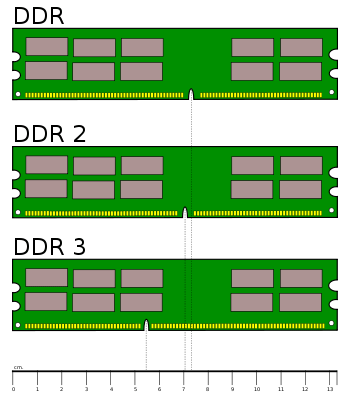
DDR, DDR2, dan DDR3

Saat ini kebanyakan komputer sudah menggunakan Memory jenis DDR3 ( sebagian lagi jenis DDR2). Sebelum tahun 2002, mungkin masih cukup banyak komputer yang menggunakan memory jenis Single Data Rate (SDR) SDRAM. Tetapi setelah itu, penggunaannya mulai digantikan oleh Double Data Rate (DDR), mulai dari DDR (DDR1), DDR2 dan sekarang yang banyak beredar adalah DDR3. DDR secara teori mampu melakukan transfer rate 2X lebih cepat daripada SDRAM.
Masing-masing jenis merupakan pengembangan dari sebelumnya dan versi terbaru umumnya mempunyai data rate yang lebih tinggi dan memerlukan daya yang lebih rendah. DDR2 secara teori mempunyai data rate 2x dengan spesifikasi yang sama dibanding DDR (DDR1). DDR3 juga mempunyai keunggulan dibanding DDR2, seperti bandwidth yang lebih tinggi, latensi yang lebih unggul, performa yang lebih tinggi pada power/daya yg lebih kecil, dan lebih bagus untuk perangkat low-power seperti laptop.

Masing-masing jenis RAM tersebut tidak saling kompatibel dan didesign dengan slot yang berbeda. Informasi lebih detail dan mendalam tentang spesifikasi masing-masing tipe ini bisa melihat informasi di wikipedia, tentang DDRDDR2 dan DDR3

Upgrade Memory (RAM)

Penambahan Memory biasanya akan meningkatkan performa komputer secara sifnifikan ( tetapi jumlah yang terlalu besar biasanya tidak banyak berpengaruh, misalnya jika RAM sudah diatas 4 GB, biasanya peningkatan tidak akan terlihat). Sebagai contoh Windows 7 biasanya memerlukan paling tidak 2 GB memory, sehingga bagi yang kurang harus di upgrade agar mendapatkan performa yang bagus.

Untuk menambah (upgrade) RAM relatif mudah, kita tinggal mengetahui jenis RAM yang digunakan dan memeriksan apakah masih ada slot kosong untuk memasang RAM. Yang perlu diperhatikan adalah kesamaan jenis RAM, karena DDR1 tidak akan cocok dengan DDR2, dan DDR2 tidak cocok dengan DDR3. Diperlukan jenis yang sama ketika akan mengupgrade RAM.
Selain itu, satu jenis RAM biasanya mempunyai tipe yang bermacam-macam, misalnya DDR3-6400, DDR3-8500, DDR3-10600 dan lainnya ( semakin tinggi, transfer ratenya juga semakin besar). Meskipun untuk tipe yang berbeda masih kompatibel, tetapi RAM akan berjalan dengan tipe yang lebih rendah. Misalnya DDR3-10600 2 GB di gabung dengan DDR3-8500 2GB, jumlah RAM akan bertambah menjadi 4 GB, tetapi kinerja akan menyesuaikan yang terendah ( DDR3-8500 ).

Untuk mengetahui jenis RAM yang didukung, bisa melihat buku manual/petunjuk moherboard, melihat jenis slot RAM atau menggunakan software seperti Speccy. Untuk Memory notebook/laptop, sedikit berbeda ukurannya dengan RAM PC/komputer, biasanya hanya setengah RAM PC. Ketika membeli di toko komputer bisa menyebutkan dengan SO-DIMM ( small outline dual in-line memory module ). DIMM merupakan jenis slot untuk Memory.

Jumlah maksimal RAM tergantung pada Motherboard dan juga Sistem Operasi yang digunakan. Untuk sistem operasi 32-bit biasanya tidak mendukung RAM diatas 4GB, sedangkan untuk sistem 64-bit, secara teori dapat mendukung sampai 192 GB RAM (Windows 7 ultimate). Selain itu kadang jumlah maksimal juga dibatasi oleh Motherboard, misalnya hanya mendukung maksimal 16 GB RAM.
Read More

CARA MEMASANG KABEL FRONT PANEL


Merakit komputer? Bukan pekerjaan yang sangat sulit. Jika diurut-urutkan, rasanya tidak sampai melalui 20  proses :
1. Membuka Casing
2. Memasang power supply
3. Memasang dudukan baut mainboard
4. Memasang I/O Shield mainboard
5. Memasang mainboard
6. Memasang processor
7. Memasang RAM
8. Memasang Harddisk
9. Memasang Drive DVD
10. Menghubungkan kabel ke tempat masing-masing
11. Menutup Casing

Jadi Cuma 11 proses saja, sedikit bukan? Tetapi perlu ketelitian juga pastinya .Tapi selama mengamati banyak orang yang mencoba merakit, saya melihat bahwa kesulitan terbanyak yang ditemui adalah di nomor 10, yaitu menghubungkan kabel ke tempat masing-masing, terutama memasang kabel panel casing ke mainboard.
Ya, memasang kabel panel yang umumnya terdiri dari 4 (empat) pasang kabel yang terhubung dengan :
Lampu LED Harddisk (HDD LED)
Tombol Power (Power SW)
Tombol Reset (RESET SW)
Lampu LED Power (POWER LED)

Foto di bawah ini menunjukkan kabel-kabel yang saya maksud

Tulisan saya kali ini, saya akan mencoba memberikan tips bagaimana memasang kabel-kabel kecil tersebut dengan baik dan benar.
Cara terbaik untuk memasang kabel tersebut adalah melihat panduannya pada buku manual mainboard. Tapi umumnya hampir semua mainboard saat ini menggunakan standar yang sama dalam peletakan pin-pin yang akan dipasangi kabel panel, walaupun saya menemukan beberapa mainboard ASUS bersocket AM2 (untuk processor AMD) menngunakan susunan yang tidak biasa. Tapi sekali lagi, itu sangat jarang ditemui.

Ok, tugas anda adalah menemukan pin Front Panel di Mainboard, anda tidak akan kesulitan, umumnya terletak di tepi bawah saat mainboard dipasan pada casing. Berderet di samping pin berketerangan USB_1, USB_2, AUDIO dan lain-lain. Cari saja dibarisan pin-pin tersebut yang mempunyai keterangan Front Panel atau F_Panel. Dua foto berikut adalah pin Front panel yang umum ditemui, terdiri dari 10 pin dengan salah satu pin yang terletak di ujung kanan atas KOSONG, saya sering menyebutnya dengan PATAH. Anda bisa menggantinya dengan HILANG atau LENYAP dan sebagainya.
Front Panel


Pin yang kosong tersebut adalah pin nomor 10, sedangkan ujung yang berseberangan adalah pin nomor 1. Sehingga lima pin dibawah semua bernomor ganjil, dari kiri ke kanan bernomor 1-3-5-7-9 sedangkan pin-pin pada barisan atas bernomor genap 2-4-6-8-10. Ingat baik-baik nomor ini karena anda tidak akan menemukannya di mainboard. Anda hanya bisa mencarinya di buku manual mainboard.
Berikut saya gambarkan susunan pin yang telah saya beri nomor, ingat pin nomor 10 adalah yang kosong.

Nah sekarang tinggal menghubungkan pasangan kabel masing-masing ke pin-pin tersebut.  Yang akan dihubungkan adalah :
1 - 3          Ke kabel HDD LED
2 - 4          Ke kabel POWER LED
5 - 7          Ke kabel RESET SW
6 - 8          Ke Kabel POWER SW
Sedangkan pin nomor 9 biarkan kosong. Perhatikan kolom sebelah kiri, Pin 1, 2 dan 6 dihubungkan dengan kabel positif, hanya pin nomor 5 yang dihubungkan dengan kabel negatif. Sebaliknya, pada kolom sebelah kanan hanya pin nomor 7 yang terhubung ke kabel positif sedangkan pin nomor 3, 4 dan 8 terhubung ke kabel negatif. Sangat mudah untuk menghafal, bukan? 1-3, 2-4, 5-7 dan 6-8. Positif-negatif, positif-negatif ,negatif-positif, dan positif-negatif. Sudah ketahuan jika hanya pin nomor 5-7 yang susunannya terbalik dari yang lain.

Lalu, bagaimana menemukan kabel positif dan negatif ? Untuk gampangnya lihat saja warnanya. Kabel negatif umumnya berwarna putih atau hitam. Tetapi jika kabel putih dan hitam menjadi pasangan maka yang putih yang negatif. Jika tidak ada kabel warna putih atau hitam biasanya akan ada warna merah sebagai kabel positif.

Sebagai tambahan, untuk casing-casing yang dipasangi lampu power yang lebih besar, saat ini biasanya kabel POWER LED menggunakan  konektor molex male  2  pin (sama persis dengan konektor molex male 4 pin dari power supply, tapi jumlah pinnya hanya 2) yang langsung dihubungkan ke power supply. Seperti foto dibawah ini.

Jadi hanya ada 3 pasang kabel yang dipasang di pin Front Panel, karena kabel untuk POWER LED tidak dipasang di mainboard tapi langsung dihubungkan ke power supply.
  
Sumber : http://arisanjaya23.blogspot.com/2011/03/merakit-komputer-cara-memasang-kabel.html
Read More